
Quelle: Forum.iobroker.net
Stand: 21.08.2020
Erfolgreich genutzt: 20.06.2023
Anbei mal, falls es jemand brauchen kann, Schritt für Schritt wie ich meine P1 geflashed habe:
Bevor ihr Anfangt: STROM AUSSCHALTEN!!! STECKER AUS DER STECKDOSE.
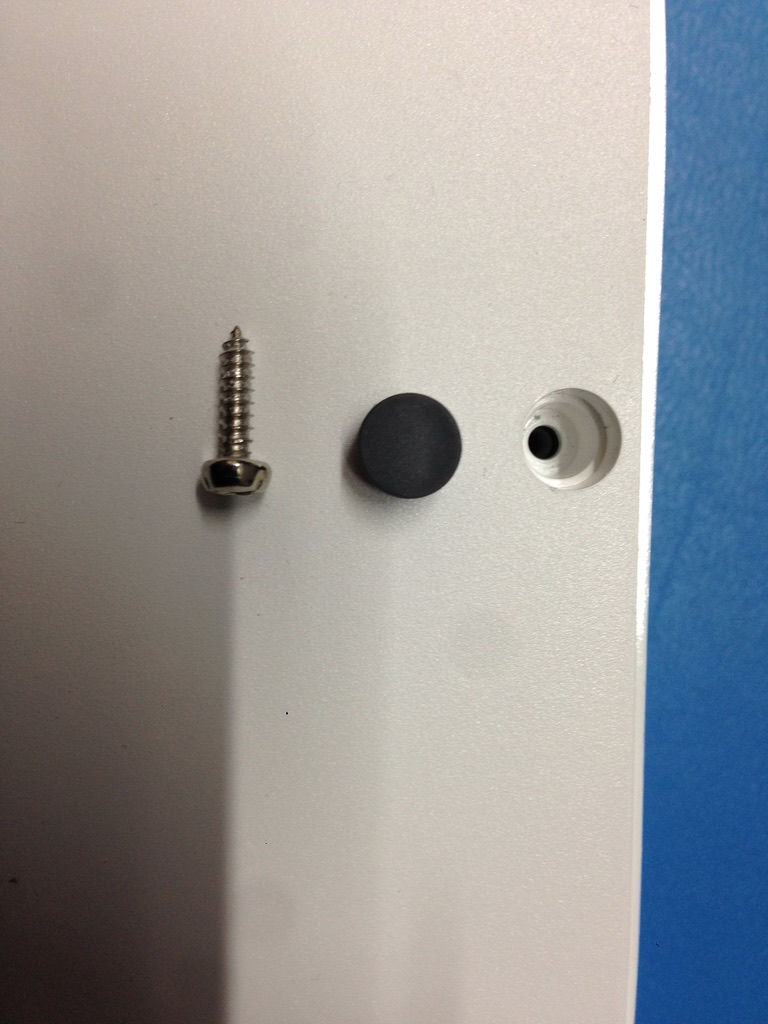
Schritt 1: Gummipuffer entfernen. Sind nicht geklebt, also mit Fingernagel entfernen – alle 6 und die Triwing-Schrauben mit einem entsprechenden Werkzeug (Größe 2) entfernen:
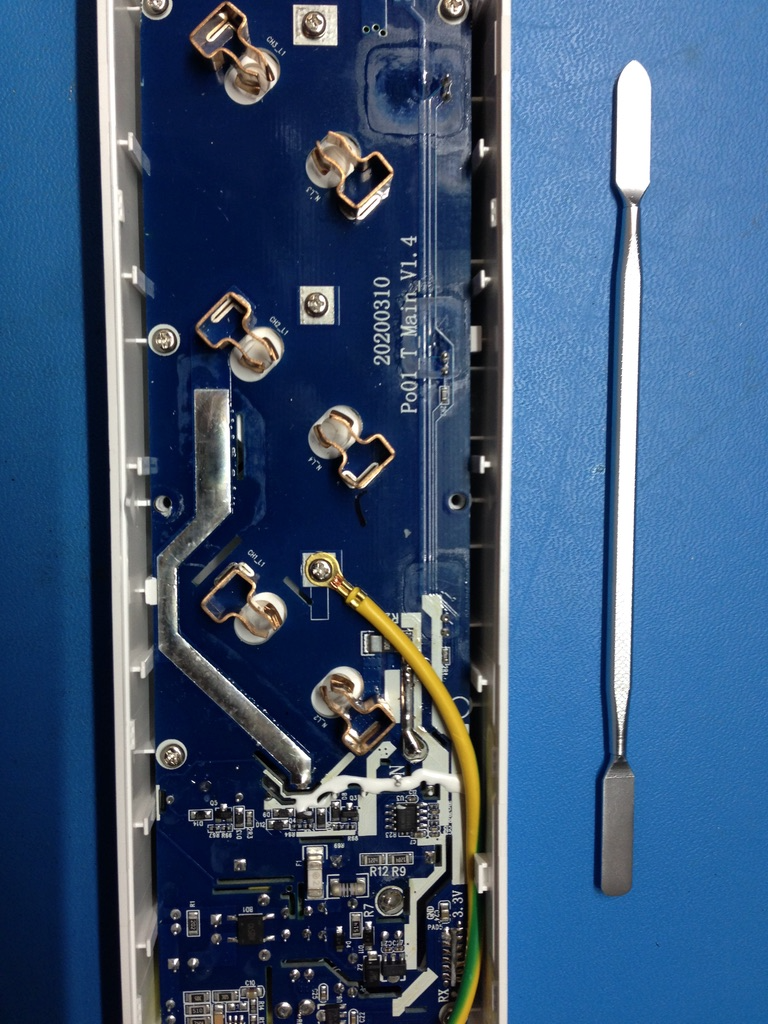
Schritt 2: Die Rückwand entfernen. Sie ist geklipst, also eine spezielles, dünnes „Aushebelwerkzeug“ (s. Photo) benutzen:
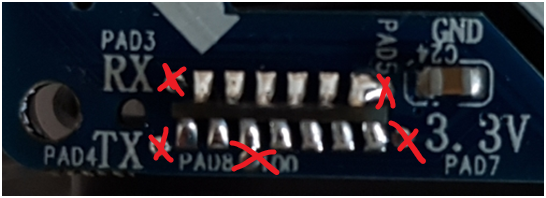
Schritt 3: Kabel anlöten an GND, 3V3, Rx, Tx und IO0 (wie von @David-Froebus gezeigt):
und mit FTDI232-Programmer verbinden:
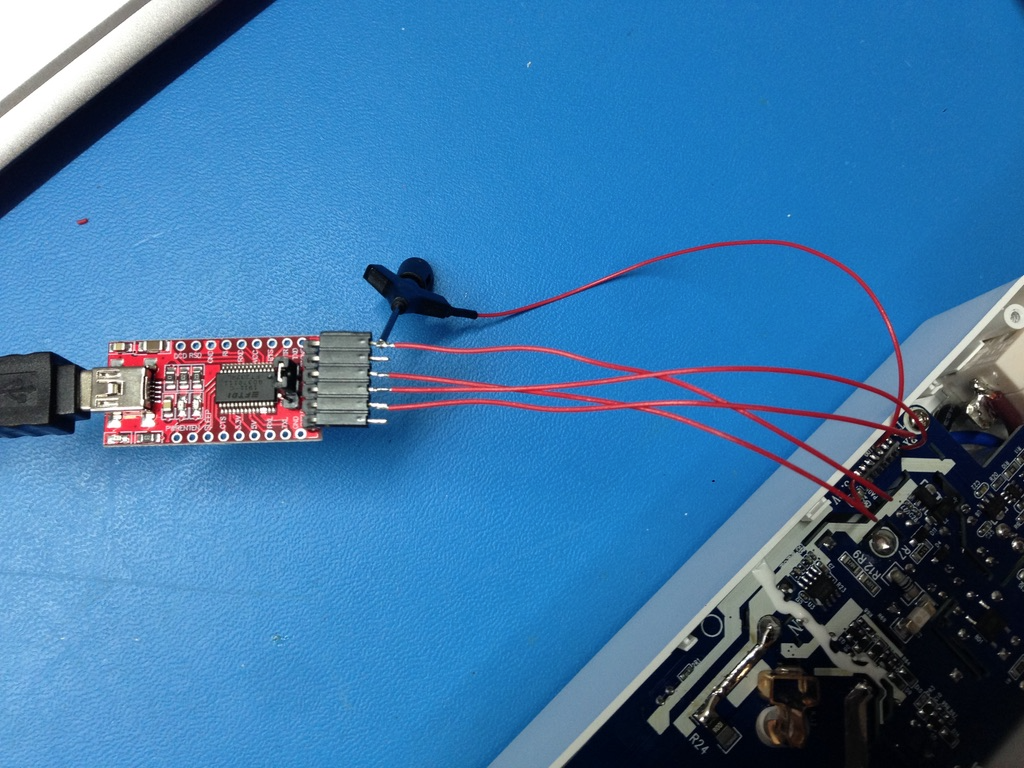
wobei IO0 mit GND verbunden werden muss bevor ihr den Programmer anschliesst.
Programm Eurer Wahl verwenden zum aufspielen von Tasmota (z. B. Tasmotizer, etc.). Nach dem flashen Stecker vom Programmer abziehen und IO0 von GND trennen.
Schritt 3: Kabel ablöten, Deckel einklipsen, Schrauben einschrauben und Gummipuffer wieder rein.
Schritt 4: Steckdose an 230V anschließen. Es sollte ein entsprechendes Netzwerk im WLAN auftauchen (Tasmota-xxx) mit welchem ihr Euch per WLAN verbindet und nach Eingabe von 192.168.4.1 kommt ihr auf die Tasmotaoberfläche. Dort die WLAN-Zugangsdaten Eures Netzwerkes eingeben und Neustart der Dose (geht automatisch nach dem speichern).
Schritt 5: Wenn ihr jetzt auf eurem WLAN nach neuen Geräten sucht, sollte die Dose dort auftauchen. IP-Adresse merken und im Browser aufrufen:
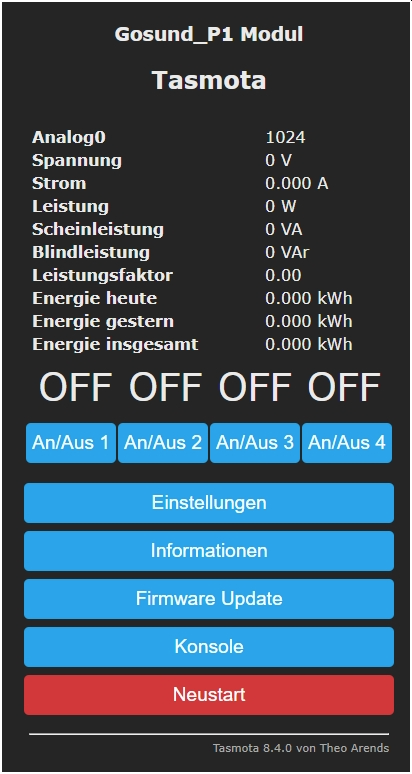
Jetzt ist es fast geschafft 
Schritt 6: Über Einstellungen –> Sonstige Einstellungen gehen:
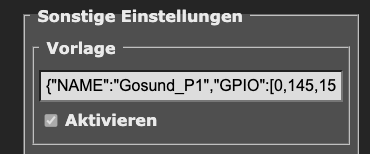
und in Vorlage folgendes eintragen (dies und folgendes findet ihr auf https://templates.blakadder.com/gosund_P1.html)
{"NAME":"Gosund_P1","GPIO":[0,145,157,146,0,32,0,0,22,23,21,0,17],"FLAG":1,"BASE":18}danach speichern mit automatischem Neustart.
Konsole öffnen und folgende Befehle eingeben und mit Return ausführen:
Rule1 ON Button1#State DO Power4 2 ENDON
Rule2 ON Analog#A0div10<30 DO Power3 2 BREAK ON Analog#A0div10<60 DO Power2 2 BREAK ON Analog#A0div10<80 DO Power1 2 ENDON
Backlog Rule1 1; Rule2 1; Rule2 5
Ich habe danach nochmal einen Neustart durchgeführt und dann noch die Kalibrierung mit einer 60W Glühbirne und einem Multimeter zur Spannungsmessung, s. hierzu: https://tasmota.github.io/docs/Power-Monitoring-Calibration/
Um das ganze zu guter letzt noch in den Sonoff-Adapter zu bringen ist noch folgendes zu tun:
Hauptmenü –> Einstellungen –> MQTT konfigurieren
Hier noch die IP vom Host eintragen (iobroker IP), MQTT-Benutzer und Password (wenn vorhanden) sowie den Client und das Topic. Speichern und Neustart.
Das war es und die Dose sollte im Sonoff-Adapter auftauchen und bedienbar sein